


Så kopplar du upp dig
Här går vi igenom hur du steg-för-steg kopplar upp din realtidsmätare.
Gör så här
1
Anslut din realtidsmätare
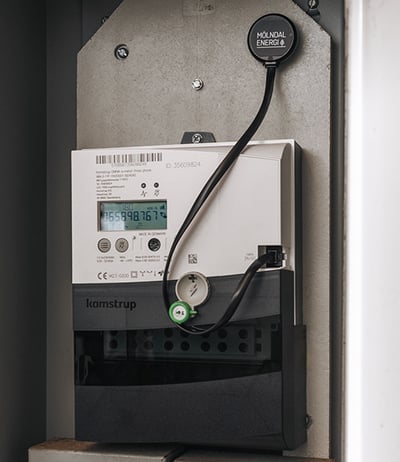
Koppla in realtidsmätaren via HAN-porten i din elmätare. Realtidsmätaren blinkar blått vid "+"-symbolen när den får ström från elmätaren.
Det finns en magnet på baksidan av realtidsmätaren som du kan använda för att fästa den om du inte vill att den ska hänga fritt. Den ska dock inte fästas på själva mätaren utan vid sidan av. Tänk på att inte bryta plomberingen på elmätaren.
2
Ladda ner Saveeye-appen
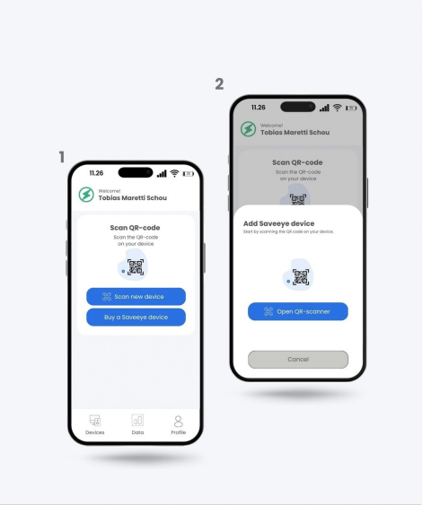
Ladda ner appen Saveeye från App Store eller Google Play.
Saveeye är tillverkarna av realtidsmätaren och du behöver ha den för att koppla upp realtidsmätaren. Saveeye-appen används bara vid installation men behöver fortsatt finnas kvar på din telefon.
3
Skanna QR-koden
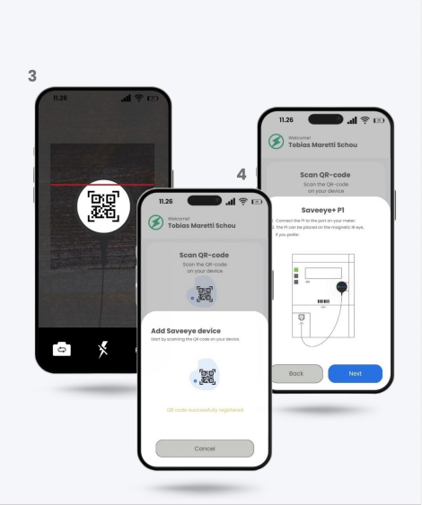
Öppna Saveeye-appen i din mobil och skanna QR-koden på baksidan av din realtidsmätare. För att kunna skanna QR-koden behöver appen tillgång till din kamera.
Om QR-koden registreras står det "QR-koden har registrerats".
Tryck på "Nästa".
4
Appen kopplas mot realtidsmätaren
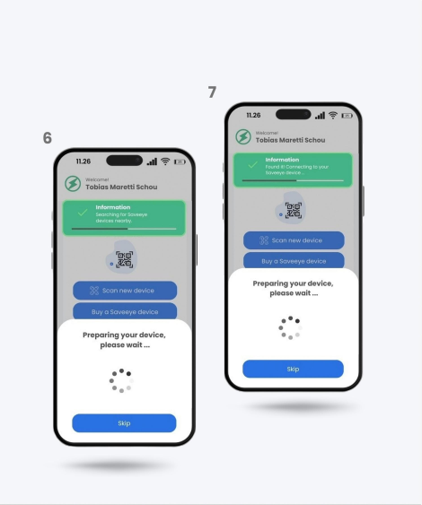
Appen letar efter din realtidsmätare i närheten och kopplas mot den.
Detta sker automatiskt efter att du i förra steget skannade QR-koden och tryckte på "Nästa".
5
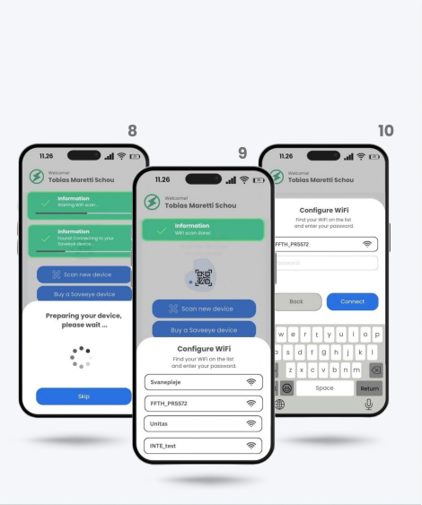
Anslut till wifi
När appen har anslutit till din realtidsmätare börjar den söka efter wifi-nätverk i närheten.
Välj ditt wifi-nätverk i listan och ange ditt lösenord.
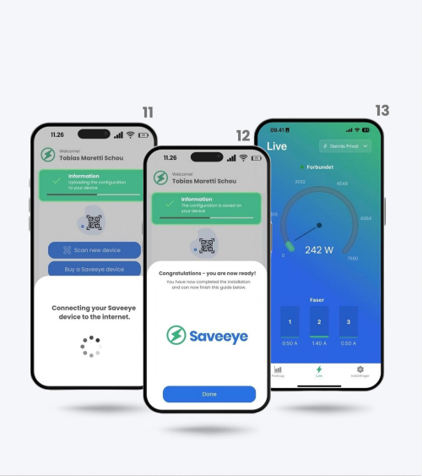
Vänta medan din enhet ansluter till wifi.
När konfigurationen är sparad på din enhet är wifi-installationen klar.
6
Koppla upp mot Watter
Öppna nu appen Watter för att ansluta realtidsmätaren här.
Om du inte redan laddat ned appen kan du göra det via App store eller Google Play. Logga in med Bank-ID eller den mejladress som är kopplad till ditt elavtal.
Öppna Watter och tryck på "Styrning" längst ner.
7
Lägg till enhet
Välj enheten "Realtidsmätare" och sedan "Saveeye".
Tryck på "Fortsätt" för att starta anslutningen.
Tryck på "Tillåt" för att ge appen åtkomst att läsa din mätardata.
8
Ange referenskod och huvudsäkring
Ange referenskoden på din realtidsmätare och storleken på din huvudsäkring.
Tryck sedan "Logga in".
9
Nu är du klar!
Nu har du kopplat upp din realtidsmätare och kan följa din data direkt i Watter!
1
Anslut din realtidsmätare
Koppla in realtidsmätaren via HAN-porten i din elmätare. Realtidsmätaren blinkar blått vid "+"-symbolen när den får ström från elmätaren.
Det finns en magnet på baksidan av realtidsmätaren som du kan använda för att fästa den om du inte vill att den ska hänga fritt. Den ska dock inte fästas på själva mätaren utan vid sidan av. Tänk på att inte bryta plomberingen på elmätaren.
2
Ladda ner Saveeye-appen
3
Skanna QR-koden
Öppna Saveeye-appen i din mobil och skanna QR-koden på baksidan av din realtidsmätare. För att kunna skanna QR-koden behöver appen tillgång till din kamera.
Om QR-koden registreras står det "QR-koden har registrerats".
Tryck på "Nästa".
4
Appen kopplas mot realtidsmätaren
Appen letar efter din realtidsmätare i närheten och kopplas mot den.
Detta sker automatiskt efter att du i förra steget skannade QR-koden och tryckte på "Nästa".
5
Anslut till wifi
När appen har anslutit till din realtidsmätare börjar den söka efter wifi-nätverk i närheten.
Välj ditt wifi-nätverk i listan och ange ditt lösenord.
Vänta medan din enhet ansluter till wifi.
När konfigurationen är sparad på din enhet är wifi-installationen klar.
6
Koppla upp mot Watter
7
Lägg till enhet
8
Ange referenskod och huvudsäkring
9
Nu är du klar!
Innan installation
Under installation
Efter installation